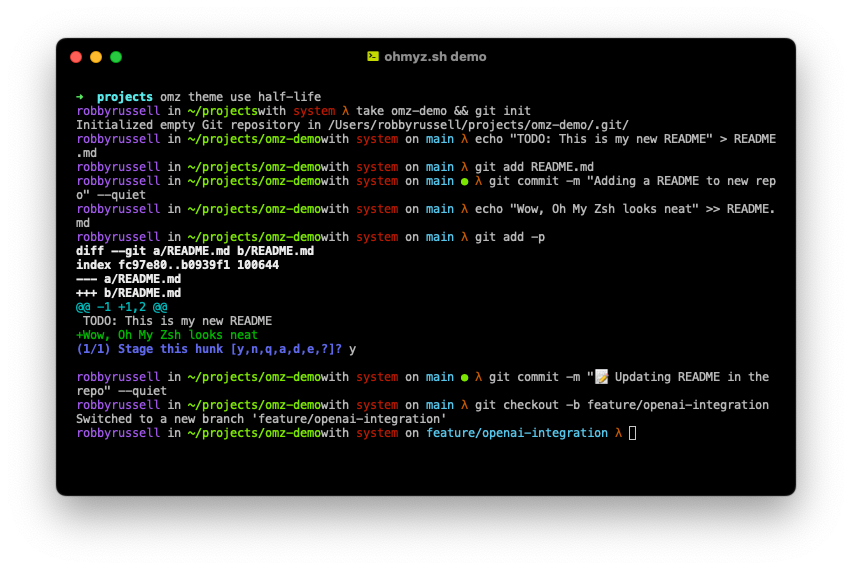
Antes de comenzar, puedes comprobar el tipo de Shell que esta usando actualmente con el siguiente comando:
$ echo $SHELL
1-Fuentes de letras
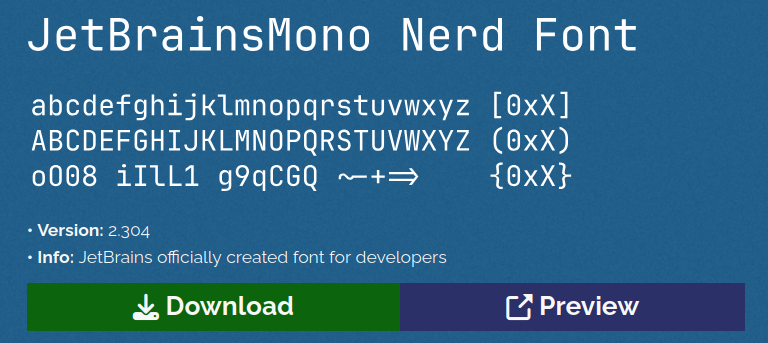
En este paso os enseñare a instalar las fuentes de letras de «NerdFonts». También podéis buscar y instalar otro tipo de fuentes que sean compatibles con «PowerLevel10K» (Por los iconos y demás).
Para la esta guía yo usare «JetBrainsMono-NerdFonts«, así que procedemos a acceder al enlace, buscamos «JetBrainsMono» y descargamos el archivo de fuentes.
1.1-Instalación de las fuentes:
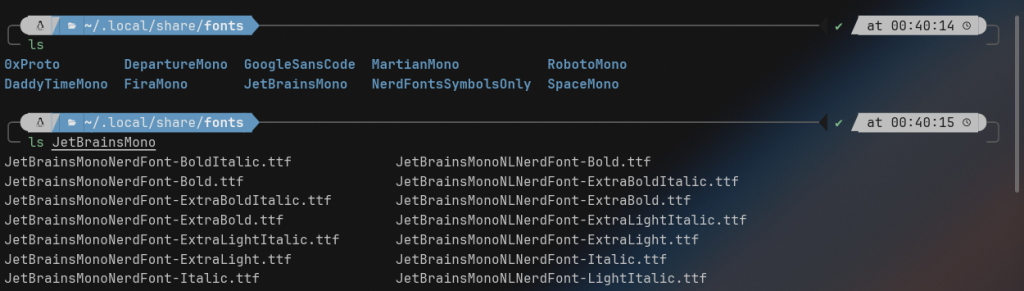
Las fuentes en Linux se pueden instalar copiando los archivos «.ttf» en la carpeta «fonts».
– /home/usuario/.local/share/fonts/
NOTA: En el caso de que la carpeta «fonts» no aparezca, se puede crear o al abrir un archivo .ttf y instalándolo, este lo creara automáticamente.
2-Zsh y OhMyZsh!
Como dicen en el wiki de ArchLinux:
Zsh es un potente intérprete de comandos que puede funcionar como shell interactiva y como intérprete de lenguaje de scripting.
Pero zsh solo no termina de ser perfecto y es por eso que también añadiremos OhMyZsh para obtener la mejora con sus miles de funciones útiles, ayudantes, plugins y temas.
2.1-Instalación de ZSH:
Para la instalación, procederemos a actualizar los repositorios y se instalaran también los programas de «Git» y «Curl». Abre una consola e inserta los siguientes comandos.
Sudo apt update Sudo apt install -y zsh git curl
Ahora antes de seguir, verificaremos que zsh se instalo correctamente.
zsh –version
2.2-Instalación de OhMyZsh!:
Ahora que ya esta instalado «Zsh», procederemos con la instalación de «OhMyZsh». Inserte los siguientes comandos.
Este comando ejecutara la descarga, procederá con la instalación y en el proceso consultara si se desea cambiar la shell por defecto a Zsh.
Teclear «Y» y presionar enter para cambiar la shell por defecto a zsh. Una vez completado este proceso, reinicia la terminal.
NOTA: Hay algunos terminales que funcionan con perfiles, estos guardan configuraciones básicas, incluso el shell de uso predeterminado. Comprueba que los cambios se hayan aplicado correctamente o cambia la shell por defecto.
3-PowerLevel10K
Powerlevel10k es un tema para Zsh, según sus creadores hacen hincapié en la velocidad, la flexibilidad y la experiencia lista para usar.
3.1-Instalación del tema Powerlevel10k:
Este se puede obtener clonando el repositorio oficial en la carpeta de temas de OhMyZsh.
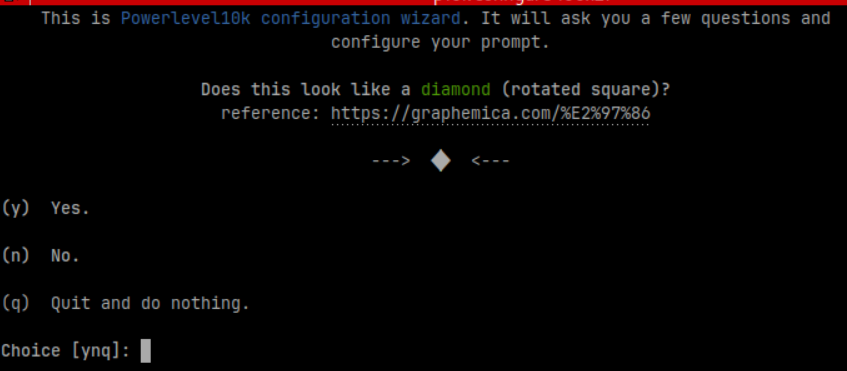
En el caso de que el asistente de configuración no se ejecute automáticamente, este se podrá forzar con el siguiente comando. NOTA: Reinicie la consola y introduce el siguiente comando:
p10k configure\
Otro método es configurar el archivo ".zshrc" y en el apartado "ZSH_THEME" y insertar el siguiente texto:
 > "powerlevel10k/powerlevel10k"
para personalizar la apariencia de tu terminal.
Una vez cambiado reinicia y cuando se ejecute powerlevel10k por primera vez, este iniciara el configurador automático para personalizar tu terminal a tu gusto. Sigue los pasos en pantalla para elegir tus opciones favoritas y disfruta del nuevo aspecto de tu consola.
Ahora que powerlevel10k esta instalado y configurado toca disfrutar de el.
Toda la configuración elegida en el asistente se guarda en el archivo «.p10k.zsh», en este guardara la configuración de PowerLevel10k. Para una configuración mas avanzada hay que abrir el archivo con un editor de texto:
$ nano ~/.p10k.zsh
4-Plugins para OhMyZsh!
Mejora tu terminal con estas extensiones esenciales, descubre cuáles no te pueden faltar hoy y lleva tu flujo de trabajo al siguiente nivel.
4.1 – Autosuggestion y Syntax Highlighting
Aprenda a utilizar estas herramientas para mejorar el uso de la terminal y optimizar su flujo de trabajo diario.
Zsh-Autosuggestions: Sugerencias de comandos basadas en tu historial y uso previo para acelerar tu flujo de trabajo en la terminal.
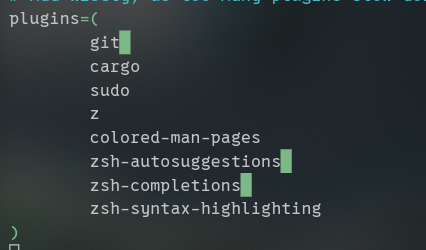
Nota:zsh-syntax-highlightingdebe ser siempre el último de la lista para que funcione correctamente.
4.3 – Lista de plugins recomendados por mi.
Estos suelen ser los plugins que mas utilizo y que considero imprescindibles para cualquier terminal de un sysadmin/Dev.
zsh-autosuggestions: Muestra en gris el comando que probablemente quieres escribir basado en tu historial. Pulsa la flecha derecha (→) para autocompletarlo.
zsh-syntax-highlighting: Si escribes un comando y está en verde, existe. Si está en rojo, hay un error tipográfico o no está instalado.
sudo: ¿Olvidaste poner sudo antes de un comando largo? Pulsa la tecla Esc dos veces seguidas y lo añadirá automáticamente al principio.
z: Aprende los directorios que más visitas. En lugar de escribir cd /var/lib/docker/volumes, solo escribes z volumes y te lleva directo.
docker / docker-compose: Añade autocompletado avanzado para gestionar tus contenedores e imágenes.
rust / cargo: Autocompletado para el ecosistema de Rust.
colored-man-pages: Da color a los manuales del sistema (man) haciéndolos mucho más fáciles de leer.
Y con esto termina este Post. Espero que te haya sido de gran utilidad.